
【技巧分享】SOLIDWORKS Simulation 报表创建失败?这里有解决之道!

2024-12-26

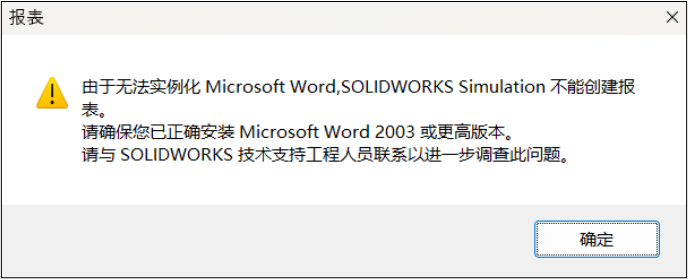
使用 SOLIDWORKS Simulation 或 SimulationXpress 完成相关分析后,为了分享、查阅和报告,通常需要生成Word格式的报表。然而,在某些计算机上可能会遇到无法创建报表的错误(如图1)。这个错误通常表示 SOLIDWORKS Simulation 无法与系统上的 Microsoft Word 进行通信,问题出在 Microsoft Office 而非 SOLIDWORKS 本身。

图1

要解决这个问题,请按照以下步骤进行检查和操作:

1、检查并确认 Microsoft Office 的安装

确保安装的是 Microsoft Office 而非WPS:

如果系统中同时安装了 Microsoft Office 和 WPS Office,请尝试卸载 WPS Office,因为 WPS Office 可能会默认将优先级调至最高,导致 SOLIDWORKS Simulation 无法与 Microsoft Word 正确通信。

2、重新安装 Microsoft Office

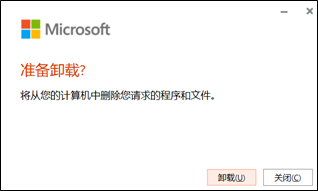
完全卸载并重新安装 Microsoft Office:

无论您使用的是 Microsoft 365许可还是永久 Microsoft Office 许可,都建议完全卸载当前安装的Office,并从官方网站下载最新版本进行重新安装。

图2

3、检查 Office 版本与 SOLIDWORKS 的兼容性

考虑 Office 的位数(32位或64位):

SOLIDWORKS Simulation 可能与特定位数的 Microsoft Office  版本存在兼容性问题。如果当前安装的Office版本无法与 SOLIDWORKS Simulation 正常通信,请尝试卸载当前版本,并安装另一个位数版本的Office。

清理旧版本安装遗留数据:

在卸载Office之前,请确保清理所有与Office相关的旧版本安装文件和注册表项。这有助于避免潜在的冲突和错误。

4、重新安装 SOLIDWORKS

使用“高级选项”卸载并重新安装 SOLIDWORKS:

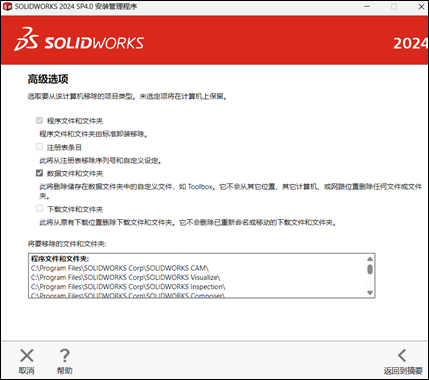
如果上述步骤都无法解决问题,请尝试使用 SOLIDWORKS 的安装程序中的“高级选项”来卸载 SOLIDWORKS,并重新安装最新版本(如图3)。这有助于修复与 Microsoft Word 通信相关的问题。

图3

5、根据 SOLIDWORKS 版本选择推荐的Office版本

选择推荐的Office版本:

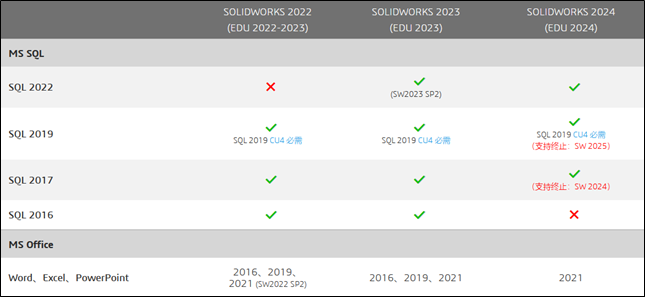
在完全卸载Office后,请根据您的 SOLIDWORKS 版本选择推荐的Office版本进行安装(如图4)。

图4

通过以上步骤,您应该能够解决 SOLIDWORKS Simulation 无法创建报表的问题,并确保 SOLIDWORKS Simulation 能够与系统上的 SOLIDWORKS Simulation 无法创建报表 Microsoft Word 正常通信。如果问题仍然存在,请考虑联系实威国际·研威贸易的技术支持团队,获取专业的帮助和指导。